INDICE
Vogliamo verificare e testare nuovi programmi software e nuove funzioni di Windows, ma non vogliamo che un programma o un’impostazione potenzialmente rischiosa danneggino il nostro sistema in uso? Per procedere, è indispensabile isolare in modo sicuro tali programmi o modifiche, impedendogli di interferire con il resto del sistema operativo. A questo scopo, è possibile ricorrere alla Sandbox di Windows, disponibile in Windows 11.
Cos’è Windows Sandbox
Windows Sandbox è una macchina virtuale temporanea integrata in Windows 11 che permette di eseguire software senza influire sull’ambiente principale del sistema. Questo strumento crea un ambiente virtuale isolato e temporaneo in cui è possibile scaricare, installare ed eseguire applicazioni sconosciute o non testate. La versione di Windows presente nella Sandbox è identica a quella dell’host, quindi si lavora su una copia pulita e fresca del sistema operativo. Ogni volta che si avvia, l’ambiente è privo di modifiche delle sessioni precedenti e al termine tutte le implementazioni, file e programmi installati vengono eliminati automaticamente, lasciando intatto il sistema reale.
Oltre all’utilizzo per eseguire applicazioni sconosciute, è possibile usare Sandbox per controllare siti web che sembrano sospetti, installare estensioni e componenti aggiuntivi del browser sconosciuti, modificare le impostazioni e testare altri elementi che non si desidera eseguire nel normale ambiente Windows. Si può anche usare per installare software di prova che non si vuole appesantiscano il sistema principale di Windows.
Se un malware o un altro contenuto pericoloso si dovesse presentare, viene limitato alla Sandbox, in modo che il resto di Windows rimanga sicuro e protetto. Una volta completato il test di un’applicazione, delle impostazioni di sistema o un’altra modifica, è sufficiente chiudere la Sandbox per cancellare il tutto e dimenticarlo senza lasciare residui.
La Sandbox è leggera e occupa solo 100 MB di spazio di archiviazione. Va però considerato che Windows Sandbox è supportato da Microsoft solo in Windows 11 Professional ed Enterprise.
Entriamo più nel dettaglio.
Requisiti di sistema
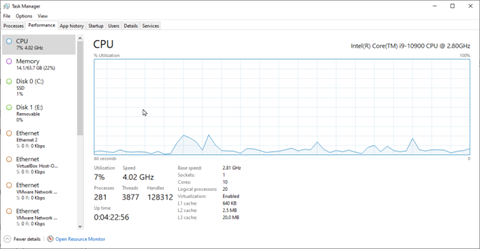
Innanzitutto, bisogna assicurarsi che il PC supporti la virtualizzazione richiesta da Sandbox. In Windows 11, premere Ctrl+Maiusc+Esc (Canc) o fare clic sull’icona di ricerca, digitare Task Manager e selezionare Task Manager dai risultati.
Nella finestra di Task Manager, fare clic sul link per Ulteriori dettagli, se necessario. Selezionare la scheda Prestazioni e verificare che la voce Virtualizzazione sia abilitata.
Abilitare Window Sandbox
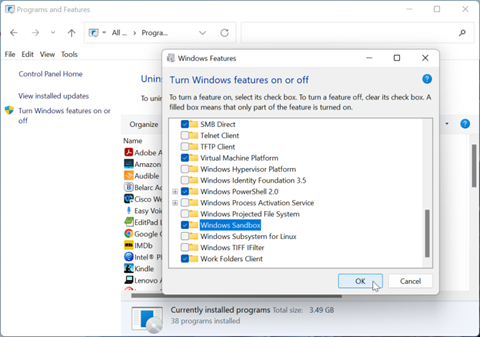
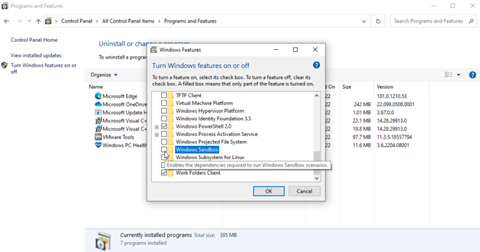
Ora è necessario aggiungere la Sandbox come funzionalità di Windows. Aprire il Pannello di Controllo in visualizzazione a icone e selezionare l’applet Programmi e funzionalità. Fare clic sul link Attiva o disattiva le funzionalità di Windows per visualizzare la finestra delle funzionalità di Windows. È possibile raggiungere la finestra delle funzionalità di Windows anche facendo clic sull’icona Cerca e digitando optionalfeatures.
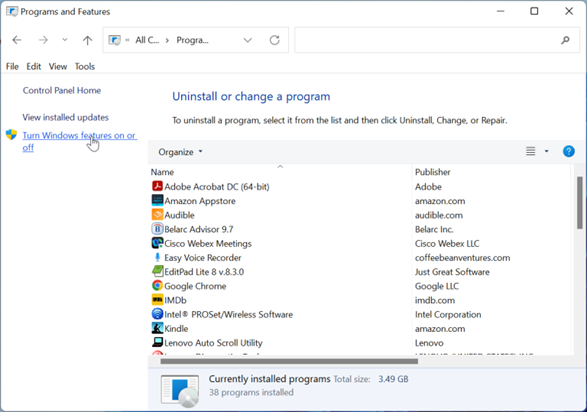
In questa schermata, scorrere l’elenco fino a visualizzare la casella di controllo Windows Sandbox. Selezionate la casella e fare clic su OK. Dopo l’installazione di Sandbox, viene richiesto di riavviare. Riavviare quindi il PC e accedere nuovamente a Windows.
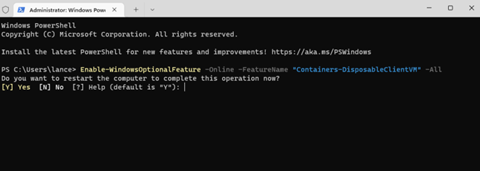
Un altro modo per abilitare la Sandbox è attraverso un comando di PowerShell. In Windows 11, andare su Tutte le app dal menu Start, scorrere l’elenco, fare clic con il pulsante destro del mouse su Terminal, spostarsi sull’opzione Altro e scegliere Esegui come amministratore. Al prompt, digitate la seguente stringa: Enable-WindowsOptionalFeature -Online -FeatureName "Containers-DisposableClientVM" -All.
Riavviare il PC se richiesto e quindi accedere nuovamente.
Aprire la Sandbox di Windows
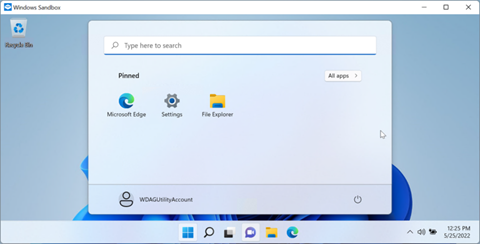
La Sandbox è ora pronta per essere utilizzata. Per aprirla in Windows 11, andare all’elenco Tutte le app dal menu Start, scorrere l’elenco e selezionare il collegamento a Windows Sandbox.
Se si prevede di utilizzare Sandbox regolarmente, fare clic con il pulsante destro del mouse sul collegamento dall’elenco Tutte le app in Windows 11 e selezionare Aggiungi a Start per aggiungerlo al menu Start. Passare all’opzione Altro e selezionate Pin to Taskbar per aggiungerla alla barra delle applicazioni.
La Sandbox di Windows si apre nella propria finestra, con un ambiente Windows 11 pulito e incontaminato. Vengono installate solo le funzioni e le applicazioni integrate di Windows, come Esplora file, Pannello di controllo, Blocco note e Microsoft Edge.
Installare programmi in Sandbox
Se si desidera provare un particolare software, il passo successivo è quello di renderlo disponibile nella Sandbox. È possibile farlo in due modi.
Se il programma non è ancora stato scaricato ed è accessibile online, aprite Microsoft Edge nella Sandbox e scaricate il programma dal Web. Ma questa non è l’unica opzione.
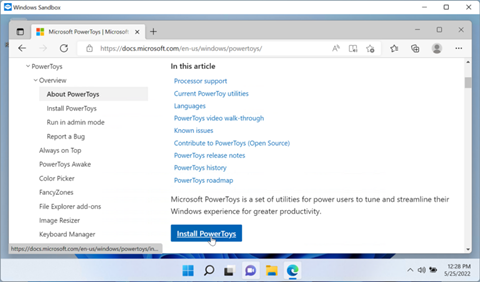
Sebbene venga eseguita in modalità isolata, la Sandbox può interagire con il resto di Windows in alcuni modi. Ad esempio, è possibile copiare e incollare i file tra la Sandbox e il normale ambiente Windows. Se si è già scaricata l’applicazione che si desidera installare, copiarla dal sistema Windows host e incollarla in File Manager nella Sandbox. Il file viene installato come si farebbe normalmente in Windows. Quindi una volta avviata nuova applicazione appena installata, è possibile utilizzarla completamente.
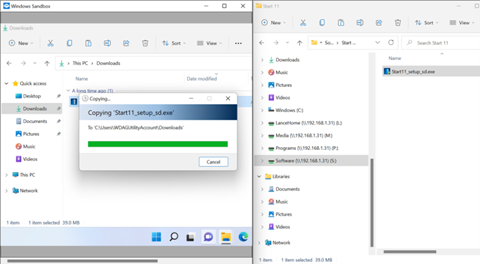
È possibile ridimensionare la finestra Sandbox come qualsiasi altra finestra. Riavviare o chiudere la sessione Sandbox tramite il pulsante Start di Windows e chiuderla facendo clic sulla X nell’angolo in alto a destra. È bene notare che se si riavvia o si chiude Sandbox, si perdono le applicazioni installate e le modifiche apportate. Ma l’idea è proprio questa!
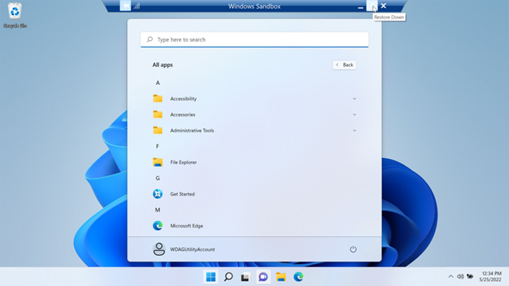
Quando si termina di testare o di utilizzare un’applicazione o un altro elemento, si chiude la finestra come si farebbe con qualsiasi altra finestra e tutto ciò che è stato fatto fino a quel momento viene eliminato. La prossima volta che si riavvierà Sandbox, verrà presentata una nuova sessione virtuale, pulita e immacolata, da utilizzare.
Consigli per test ancora più sicuri
Per garantire un test del software ancora più sicuro all’interno di Windows Sandbox, uno dei primi accorgimenti da adottare è la disattivazione della connessione di rete. Questo semplice ma efficace passo, impedisce ai programmi eseguiti nella Sandbox di comunicare con internet o con la rete locale, limitando drasticamente la possibilità che software sospetti possano inviare dati, scaricare contenuti dannosi o diffondersi nella rete domestica o aziendale. Disabilitare la rete contribuisce quindi a ridurre la superficie di attacco esposta e rende l’ambiente di test molto più isolato e controllato.
Un ulteriore livello di personalizzazione e sicurezza può essere ottenuto attraverso l’uso di file di configurazione con estensione WSB. Questi file permettono di definire nel dettaglio le caratteristiche della Sandbox, come ad esempio rendere accessibili alcune cartelle dell’host in modalità sola lettura. In questo modo, si può fornire alla Sandbox accesso a file utili per il test, senza però consentire modifiche o rischi di contaminazione. Inoltre, tramite il file WSB è possibile disabilitare la rete in modo automatico all’avvio, garantendo una configurazione di sicurezza più robusta senza interventi manuali ogni volta.
Infine, è fondamentale ricordare che la Sandbox è un ambiente temporaneo che elimina completamente tutti i dati, le modifiche e i programmi installati ad ogni chiusura della sessione. Per questo motivo, non è consigliabile conservare dati sensibili o importanti all’interno della Sandbox, poiché verrebbero persi al termine di ogni utilizzo. L’ambiente isolato è pensato proprio per test rapidi e sicuri che non intacchino il sistema host, e ogni dato che necessita di essere salvato deve essere gestito esternamente e con attenzione.
Questi accorgimenti aiutano a sfruttare appieno le potenzialità di Windows Sandbox per un test del software sicuro e affidabile, mantenendo il sistema principale protetto da rischi potenziali.
Rimuovere la Sandbox
Se si decide di non utilizzare più la Sandbox è possibile rimuoverla in due modi diversi. Nella finestra delle funzionalità di Windows nell’ambiente host, deselezionate la casella Windows Sandbox e quindi riavviare.
In alternativa, aprire Windows Terminal o PowerShell come amministratore e inserire questa stringa: Disable-WindowsOptionalFeature -FeatureName "Containers-DisposableClientVM" -Online.
Considerazioni
Windows Sandbox offre un metodo leggero e integrato per testare programmi senza la complessità di configurare macchine virtuali complete, senza necessità di software aggiuntivo. Garantisce isolamento e sicurezza utilizzando le tecnologie Microsoft di virtualizzazione e isolamento. Risulta ideale per sviluppatori, tester e utenti che vogliono proteggere il proprio PC.
È ancora disponibile su Windows 11 (versioni Pro ed Enterprise), ma alcuni utenti segnalano instabilità su build recenti. È consigliabile mantenere il sistema aggiornato per garantire la compatibilità e la stabilità della funzionalità. Inoltre, l’interfaccia di attivazione può variare: Windows Terminal ha sostituito PowerShell come strumento predefinito per molte operazioni di sistema. Per una guida ufficiale, segnaliamo la pagina dedicata di Microsoft.
Limiti e alternative
Windows Sandbox presenta alcune limitazioni: non supporta l’accelerazione GPU, quindi, non è adatta per testare software grafico o giochi. Inoltre, non è possibile salvare lo stato della sessione, rendendola inadatta per test prolungati o configurazioni complesse.
In ambito aziendale o DevOps, Windows Sandbox può essere integrata nei flussi di lavoro per testare script, installatori o configurazioni in modo rapido e sicuro. Tuttavia, per ambienti di test automatizzati e scalabili, è preferibile utilizzare macchine virtuali gestite tramite Hyper-V o soluzioni cloud.
Oltre a Windows Sandbox, esistono strumenti più avanzati per testare software in ambienti isolati: Hyper-V, VirtualBox e VMware Workstation Player. Questi offrono maggiore flessibilità, supporto per snapshot, configurazioni di rete personalizzate e persistenza dei dati. Un’altra opzione utile è Windows Defender Application Guard, pensata per proteggere la navigazione web.
| Caratteristica | Windows Sandbox | Hyper-V | Note |
| Isolamento | Alto (temporaneo) | Completo (persistente) | Hyper-V offre VM completamente separate |
| Persistenza | Nessuna | Completa | Hyper-V consente di salvare lo stato della VM |
| Supporto GPU | Limitato | Disponibile | Hyper-V supporta GPU virtualizzate |
| Facilità d’uso | Molto semplice | Più complesso | Sandbox è pronta all’uso |
| Casi d’uso | Test rapidi e sicuri | Test avanzati, ambienti DevOps | Hyper-V è più adatto per test strutturati |